
Drag & Drop
Jak ograniczyć funkcje oprogramowania w trybie gościa?
W sali dowodzenia lub na stanowisku współdzielonym przez wielu operatorów przydatne może być ograniczenie niektórych możliwości Drag & Drop dla bezpieczniejszego wspólnego użytkowania. Cel: uniknąć sytuacji, w której operator przez pomyłkę zmieni konfigurację lub przesunie oprogramowanie poza jego ekran.

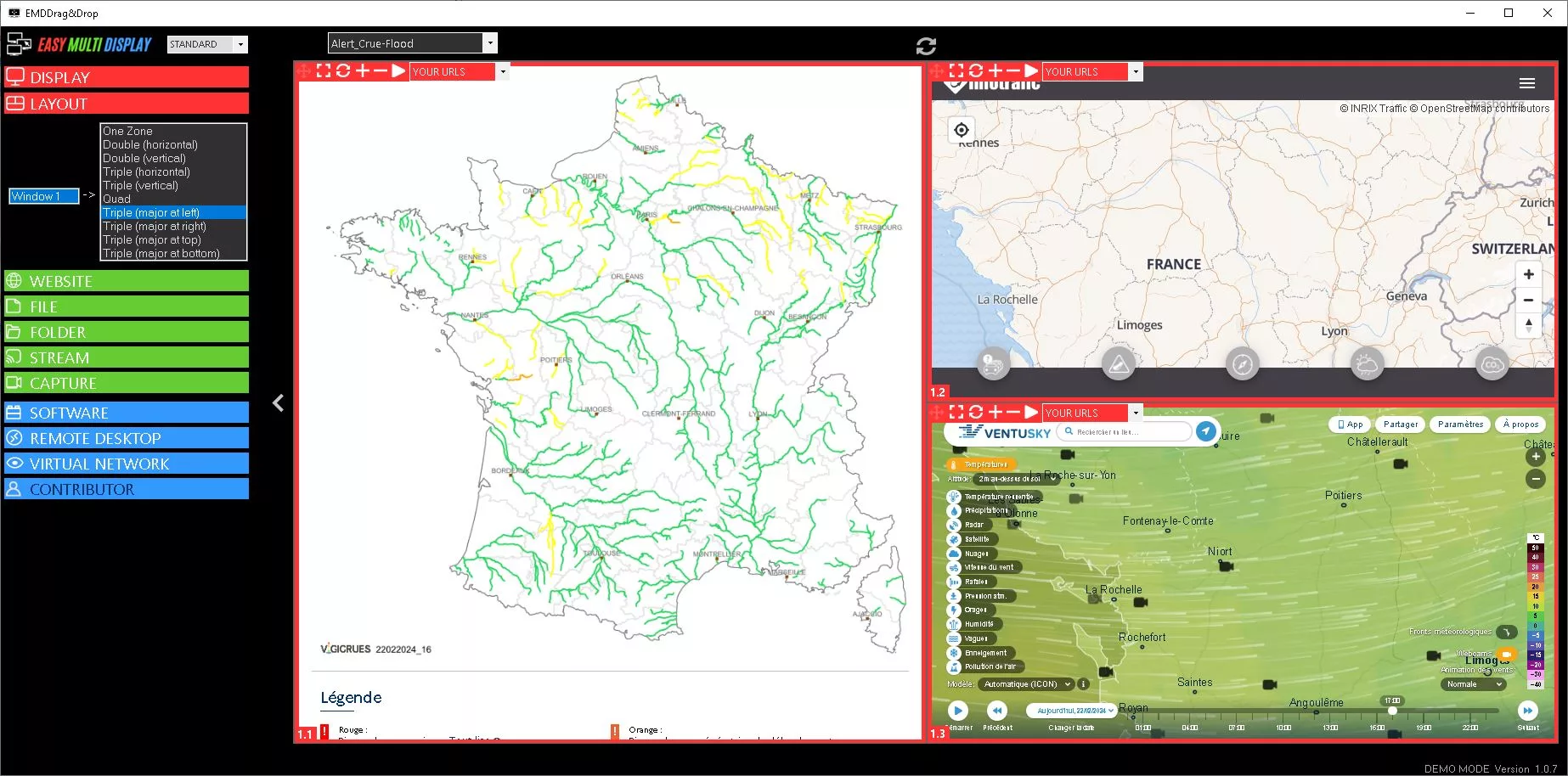

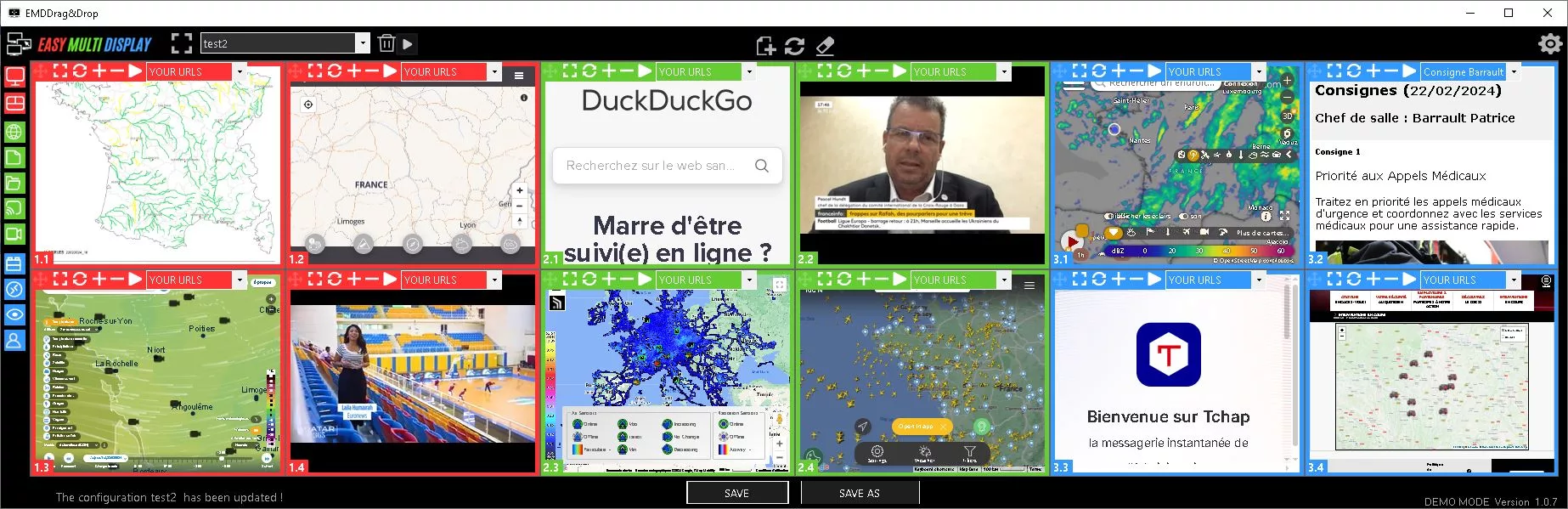
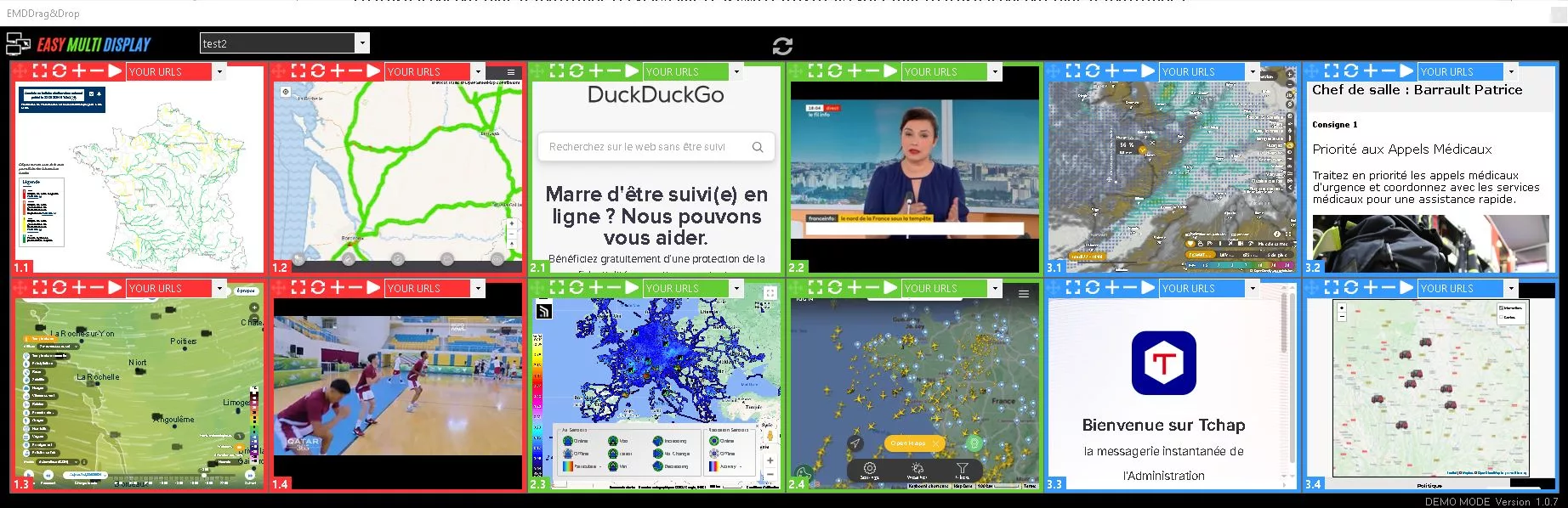
Wszystkie te ograniczenia ustawia się w pliku ConfigEMD.xml, znajdującym się w folderze Setting programu Easy Multi Display. Wystarczy zmienić wartość kilku znaczników, a następnie zapisać plik.
Ukrycie ustawień konfiguracji
Aby uniemożliwić dostęp do parametrów konfiguracji, zmień następujący znacznik:
<hideparaDD>0</hideparaDD>- 0 = nie (ustawienia pozostają widoczne)
- 1 = tak (ustawienia są ukryte)
Ukrycie panelu multimediów
Aby ukryć część “multimedia” interfejsu, zmień znacznik:
<hidemediaDD>0</hidemediaDD>- 0 = nie (multimedia pozostają widoczne)
- 1 = tak (multimedia są ukryte)
Uniemożliwienie zmiany rozmiaru oprogramowania
Aby zabronić zmiany rozmiaru okna oprogramowania, zmień znacznik:
<resizeDD>1</resizeDD>- 0 = nie (zmiana rozmiaru pozostaje możliwa)
- 1 = tak (zmiana rozmiaru jest zablokowana)
Gdy ustawiasz trzy ekrany poziomo, często rozsądnie jest zachować te same proporcje co platforma sterująca. W ten sposób operator może jedynie przesuwać swoje okno, nie zmieniając jego wymiarów.
Łączenie kilku ograniczeń
Te różne opcje można dowolnie łączyć. W tym samym pliku możesz włączyć jednocześnie:
- ukrycie ustawień konfiguracji;
- ukrycie panelu multimediów;
- blokadę zmiany rozmiaru.
Ustalenie pozycji uruchamiania oprogramowania
Poniższy znacznik określa miejsce, w którym Drag & Drop otwiera się przy uruchomieniu:
<lastpositionDD>0;0;0;0;0</lastpositionDD>Każda cyfra pełni określoną rolę:
- 1. cyfra: 0 lub 1. Jeśli 0, Drag & Drop uruchamia się domyślnie na głównym ekranie; jeśli 1, oprogramowanie otwiera się zgodnie ze swoją ostatnią pozycją, z parametrami poniżej.
- 2. cyfra: pozycja x (pozioma) interfejsu.
- 3. cyfra: pozycja y (pionowa) interfejsu.
- 4. cyfra: szerokość interfejsu.
- 5. cyfra: wysokość interfejsu.
Łącząc te ustawienia, uzyskujesz zablokowany tryb “gościa”: operator zawsze znajduje oprogramowanie w tym samym miejscu, z tymi samymi proporcjami, i może działać tylko na tym, co jest dozwolone.